快速开始
从安装到第一次悬停看价,大约三分钟。
从安装到悬停看价,按下面的步骤一步步来即可。每一步都配有界面截图。
本页目录
第 1 步:安装应用
- 打开官网下载页,点击「Microsoft Store 下载」。
- 也可以直接在 Microsoft Store 搜索 Camovia Tray。
- 安装完成后,应用会自动启动并驻留在系统托盘(任务栏右下角),不会占据任务栏空间。
第 2 步:进入设置界面
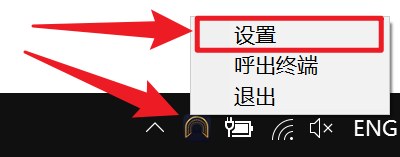
对 Camovia Tray 托盘点击「鼠标右键」,然后点击「设置」。
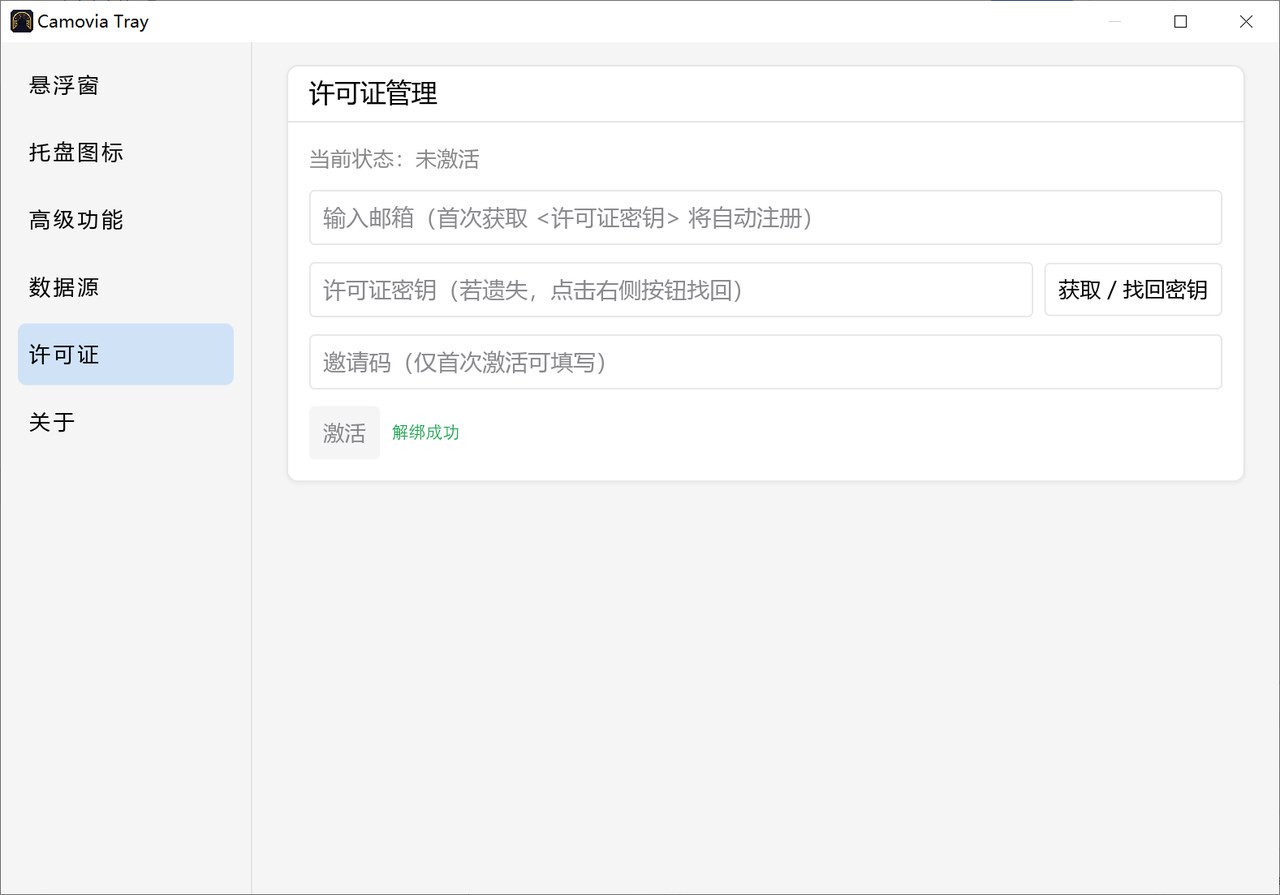
第 3 步:前往许可证页面进行登录
- 1 点击「许可证」
- 2 输入用于注册登录的邮箱,首次登录会自动注册(如已有账号,请使用之前注册登录的邮箱)
- 3 点击「许可证密钥」输入框右边的「获取/找回密钥」(如已有密钥,可直接使用上次的密钥进行登录)
- 4 如果有好友邀请你使用,可在「邀请码」输入框中输入你好友的邀请码,如果没有可以不填
- 5 输入完成后,点击「激活」
第 4 步:登录你的 MT5/MT4 终端
- 1 在你的电脑上安装 MT5/MT4 终端,可以使用合作商的 MT5/MT4 终端。
- 2 登录到你的交易账户。
- 3 确保账户正常登录,交易品种能够正常展示。
第 5 步:连接数据源
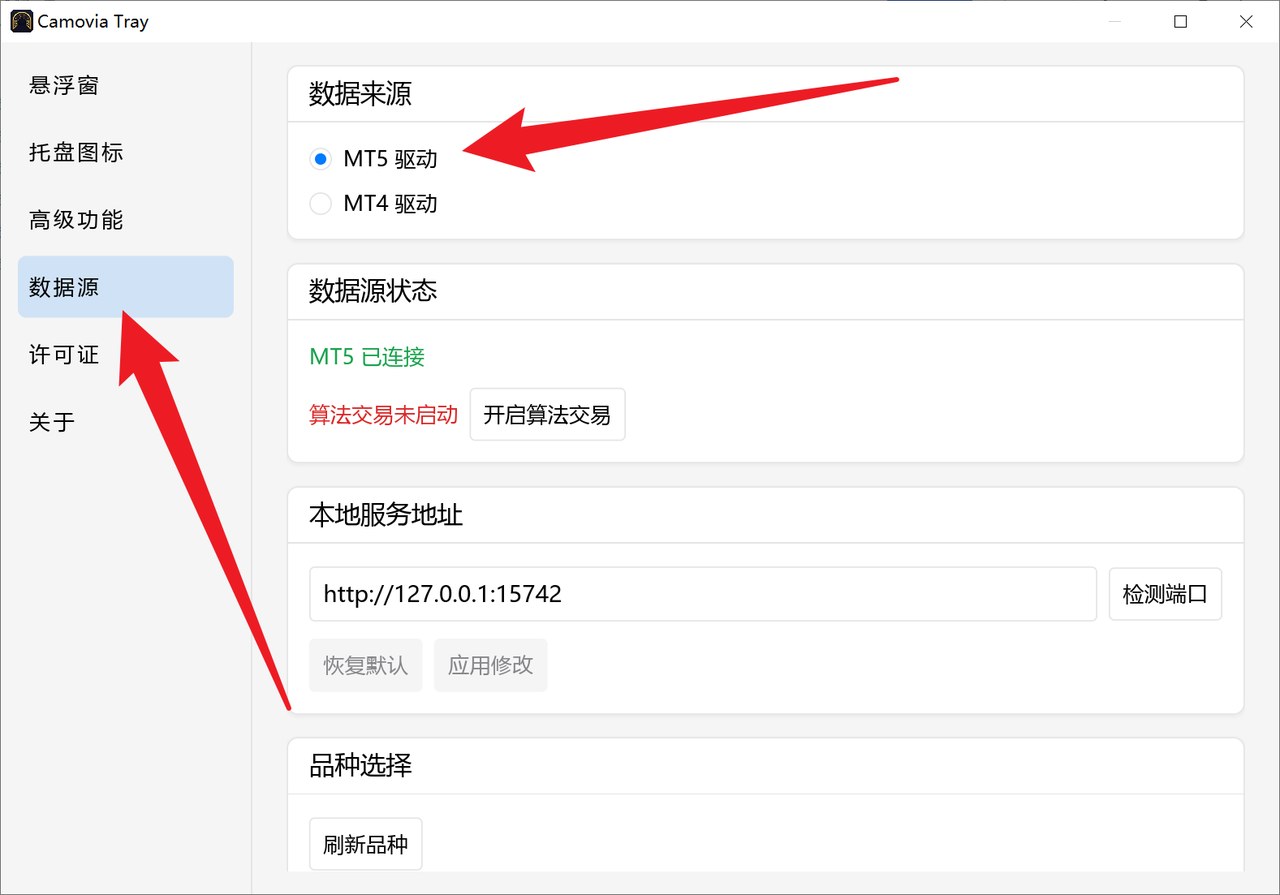
在「设置」中,进入「数据源」,选择你要使用的数据源终端。
- MT5:无需安装 EA,Camovia Tray 会自动检测本机的 MetaTrader 5 终端,无需挂载任何程序。
- MT4:需要先完成一次约 30 秒的桥接 EA 设置(挂载一次,之后重启 MT4 自动恢复)。详细步骤见「MT4 桥接设置」。
第 6 步:选择品种
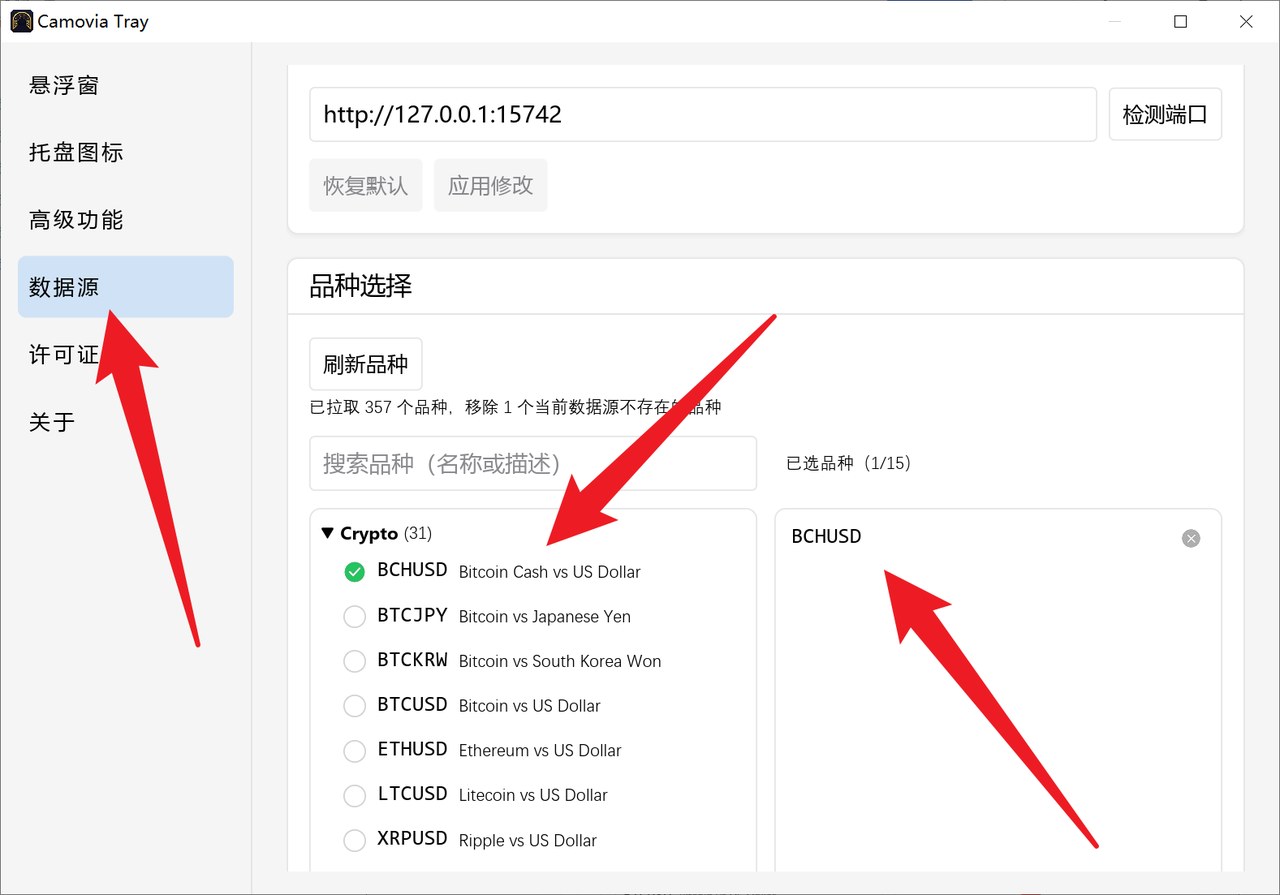
- 在「设置」中,进入「数据源」,并向下滚动界面。
- 在「品种选择」中,从左边的列表选择需要观测的品种。
- 选择好后,品种会出现在右侧列表,此时设置已经成功。
- 如需停止某品种的观测,可在左侧列表点击品种取消选择,也可以在右侧列表点击品种后的关闭按钮。
第 7 步:鼠标悬停在 Camovia Tray 托盘图标,开始使用
将鼠标悬停在 Camovia Tray 的托盘图标,即可查看行情、管理订单。
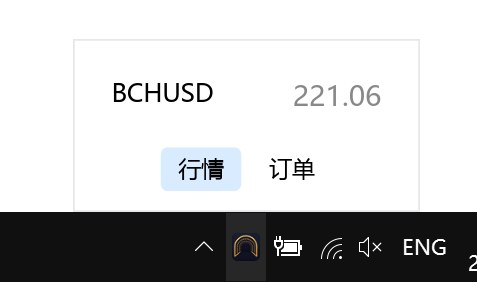
找不到托盘图标?Windows 默认会折叠部分托盘图标,点击任务栏的「^」展开即可看到;也可以把它拖到常显区域。
相关内容
还没有安装?
免费下载 Camovia Tray——2 天免费试用,订阅每月 $2.49 起。